
Luan Rodrigo
-
Total de ítens
34 -
Registro em
-
Última visita
Sobre Luan Rodrigo

Luan Rodrigo's Achievements




-
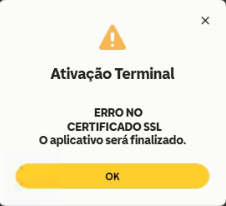
PayGo: Erro ao estabelecer conexão SSL
um tópico no fórum postou Luan Rodrigo TEF,PIX e Carteiras Digitais
Olá pessoal, tudo bem? Estou escrevendo esse tópico para auxiliar na correção do erro: "ERRO AO ESTABELECER CONEXÃO SSL" no TEF PayGo: Possíveis causas do erro: - A versão que está utilizando está vencida(Com o certificado expirado). A PayGo sempre disponibiliza a versão mais atual em sua documentação: https://paygodev.readme.io/docs/visão-geral - Um pdc de produção está sendo configurado com o endereço de homoloção(ou vice-versa), para integrações via DLL, você passa essa configuração atráves do menu admin TEF > "Configuração" > "Nome/ip servidor". Atualmente esses são os endereços corretos: PRODUÇÃO: pos-transac.pgweb.io:31735 | HOMOLOGAÇÃO: pos-transac-sb.tpgweb.io:31735 - O certificado Amazon raiz da máquina pode estar corrompido ou vencido. Como "resetar" por completo esses certificados: - No cmd, execute: 1 – Exportar certificados: certutil -store root > backup_root.txt certutil -store CA > backup_intermediate.txt 2 – Remover certificados corrompidos: certutil -delstore root <Thumbprint> certutil -delstore CA <Thumbprint> 3 – Recarregar certificados: certutil -generateSSTFromWU all.sst certutil -addstore -f root all.sst certutil -addstore -f CA all.sst
-
- 3
-

-
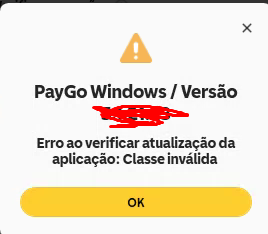
Olá pessoal, tudo bem? Estou criando este tópico com o intuito de auxiliar a resolver o erro de "CLASSE INVÁLIDA" na ativação do client PayGo: Esse erro ocorre devido a falta de configurações necessárias na máquina em questão, É necessário que sejam feitos os procedimentos abaixo: 1) No menu iniciar digite "cmd"; 2) Digite "net stop winmgmt" e pressione Enter; 3) Abra o Windows Explorer e localize o caminho para a pasta C:\windows\system32\WBEM\ e renomeie e pasta Repository para algo como RepositoryOLD(Clique com o botão direito e escolha 'Renomear Pasta'). 4) Reinicie a máquina; 5) No menu iniciar digite "cmd"; 6) Digite "net stop winmgmt" e pressione Enter; 7) Digite "winmgmt/resetRepository" e reinicie o computador. Após isso, a máquina iniciará e já será possível ativar o client da PayGo.
-
- 2
-
-
Bom dia, tudo bem? O roteiro de homologação, você encontra dentro do Kit de integração disponibilizado na documentação oficial da PayGo: https://paygodev.readme.io/docs/kit-para-atualização-da-documentação Você pode acompanhar nosso curso de TEF que atualizamos recentemente: https://app.nutror.com/curso/2561928d2d0381ba19afa98908a21252ba2603a4/aula/3625078 Sobre o grau de dificuldade, se usa o Delphi ou Lazarus, já temos um exemplo pronto para te ajudar no desenvolvimento em nossos fontes: https://projetoacbr.com.br/#solucoes Se usa C#, a própria PayGo dispoe de um exemplo completo em seu repositório do Git: https://github.com/adminti2/Integracao-PayGoWeb-CSharp
-
Bom dia, segue link: https://app.nutror.com/curso/2561928d2d0381ba19afa98908a21252ba2603a4/aula/3625078
-
Ativação do PIX C6Bank no TEF PayGo
um tópico no fórum postou Luan Rodrigo TEF,PIX e Carteiras Digitais
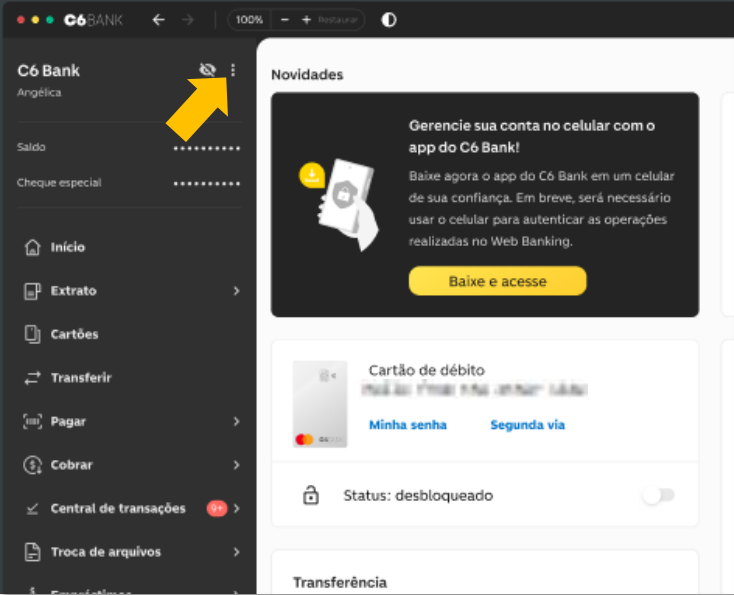
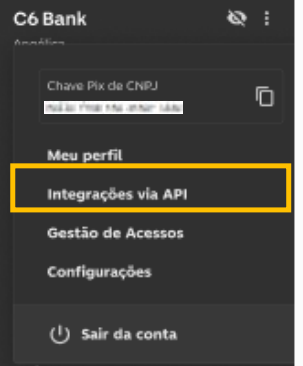
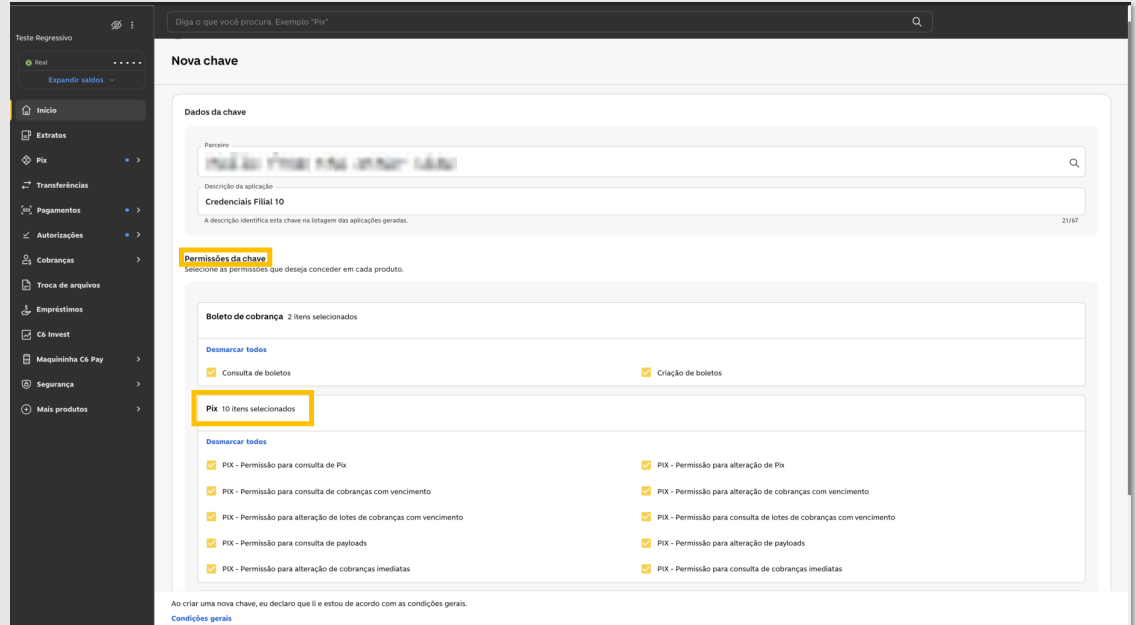
Olá, pessoal! Criei este tópico para apresentar o novo método de ativação do PIX C6Bank no TEF PayGo. Essa atualização foi desenvolvida para tornar as transações mais seguras, rápidas e eficientes para todos os nossos parceiros e clientes. A partir de agora, a Software House não precisará mais solicitar a chave PIX do cliente nem nos enviar para inclusão. O papel dela será apenas orientar o cliente a seguir o passo a passo diretamente no Web Banking(https://www.c6bank.com.br/web-banking/) OBSERVAÇÃO: Essa ativação só é possível pelo Web Banking, que deve ser instalado no computador através do link acima. On Boarding: 1) Logado no Web Banking, o cliente deve clicar nos três pontinhos para acessar as opções do menu: 2) Selecionar a opção de 'Integrações via API': 3) No campo 'Parceiro' deve ser digitado 'PAYGO ADM MEIOS PAG LTDA' ou o CNPJ: '06.167.186/0001-54' 4) No campo 'Descrição da aplicação' deve ser digitado uma identificação de sua escolha para a chave PIX. 5) Para configurar o Tipo de Acesso, é necessário navegar até a seção 'Permissões da chave' > 'Pix' e clicar em 'Selecionar todos': 6) Por fim, deve-se clicar em 'Criar nova chave' e informar a senha da conta para concluir a autenticação no Aplicativo do C6Bank. E o que fazer no TEF em si? - Após finalizar esse procedimento, basta solicitar a liberação do PDC no nosso canal do discord ou na nossa central de tickets e reinstalar para subir a afiliação no cadastro.
-
- 4
-
-
Compartilha o card comigo, por favor: [email protected]
-
@[email protected] Ah sim, você usa troca de arquivos, perdoe-me! Então veja esse exemplo de como realizar esse passo: https://paygodev.readme.io/docs/exemplo-passo-51
-
Boa tarde @[email protected]! Tente fazer dessa forma: ConfirmarAntesComprovantes:=true; 1) Antes de executar a sua aplicação, adicionar breakpoint em : procedure TACBrTEFDPayGoWeb.CNF(Rede, NSU, Finalizacao: String; DocumentoVinculado: String); begin FinalizarTransacao( PWCNF_CNF_AUTO ... end; 2) Fazer a transação de qq valor e autorizar; 3) No breakpoint force um reset com CTL + F2; 4) Antes de executar novamente, vá até o evento: Seu_DM_ou_Form_Recbtos.PayGoWebAvaliarTransacaoPendente e substitua: Status := PWCNF_CNF_MANU_AUT; por por Status:= PWCNF_REV_PWR_AUT; 5) Execute novamente e veja se o log informa: PW_iConfirmation( PWCNF_REV_PWR_AUT, ReqNum, xxx, xxx, xxx, DEMO ) Obs: Não esqueça de retornar o status para PWCNF_CNF_MANU_AUT;
-
Dúvidas Homologação PayGo Passo 33 e 34
Luan Rodrigo replied to ADMINFO's tópico in Dúvidas sobre TEF
Ok, ficamos no aguardo! -
Dúvidas Homologação PayGo Passo 33 e 34
Luan Rodrigo replied to ADMINFO's tópico in Dúvidas sobre TEF
Boa tarde Christian, tudo bem? Me passa o log e o REQNUM desse teste.. Gostaria de validar como ele foi enviado. -
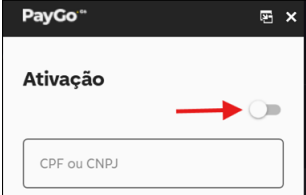
Olá pessoal, tudo bem? Nesse tópico vamos mostrar como fazer a instalação do TEF da PayGo. Tipos de TEF PayGo Existem vários tipos de TEF PayGo, PGWebLib - TEF por DLL, também chamado de PayGoWeb PayGo Windows - Ou TEF por Troca de arquivos TXT ControlPay - TEF por API ou WebService Abaixo será demonstrada a instalação de cada um deles... Download Esse é o Link onde a PayGo sempre disponibiliza as versões mais atualizadas: https://paygodev.readme.io/docs/kit-para-atualização-da-documentação Requisitos: PDC ou Ponto de captura válido e enviado pelo time TEF do ACBr; Aplicação compatível com PayGo instalada na máquina Boas práticas: Instalação dos Drivers do fabricante do PinPad: O driver padrão do windows pode gerar erro ao transacionar, por isso, é importante instalar os Drivers oficiais dos fabricantes: Gertec: https://www.gertec.com.br/download-center/ Ingenico: http://www.navcom.com.br/navdw/Ingenico/IngenicoUSBDrivers_3.28_setup_SIGNED.zip; Usuário com acesso admin Para instalar o TEF PayGo, você deve ter privilégios de administrador no Windows... Liberar o as bibliotecas do TEF PayGo no antivirus Aplicativos de antivírus, podem afetar o funcionamento do TEF PayGo. Para que isso não ocorra, as seguintes bibliotecas e diretórios precisam estar na lista de exceções (liberados) C:\ProgramData\PayGo\PGWebLib\warsaw_64\warsaw.dll C:\ProgramData\PayGo\PGWebLib\warsaw_32\warsaw.dll C:\ProgramData\PayGo\Atualizacoes C:\ProgramData\PayGo\Data C:\Program Files (x86)\PayGo C:\Users\SeuUsuarioDaMaquina\Desktop\PayGo.lnk Instalar as Dependências C++ e .NET As bibliotecas do TEF PayGo são compiladas em C++ e .NET, e para que funcionam corretamente, precisam do RunTime dessas bibliotecas estejam instaladas na máquina Provavelmente isso já ocorrerá se a Máquina tiver todas as atualizações do Windows em dia... Mas caso seja necessário instala-las manualmente, por favor use o instalador abaixo: https://github.com/abbodi1406/vcredist/releases TEF PayGo Web(DLL| Dedicado): Apesar dessa versão utilizar a comunicação direta por DLL, é necessária a instalação de um Cliente, que cuidará da atualização automática e proteção da DLL contra fraudes (como a Gangue do Prilex) 1) Instale o Client PayGo na máquina: https://paygodev.readme.io/docs/kit-para-atualização-da-documentação 2) Selecione a chave no cantor superior direito: 3) Insira o CNPJ do cliente final e o ponto de captura recebido( N. Checkout); 4) Se estiver instalando em ambiente de homologação, é necessário virar o App da PayGo para o ambiente de sandbox: https://paygodev.readme.io/docs/kit-para-atualização-da-documentação#ativação-do-modo-demo 5) Realize o processo de configuração e instalação do PDC, através da sua aplicação, chamando o TEF com as seguintes opções: CONFIGURAÇÃO: -> Menu Administrativo TEF -> "Configuração" Quando solicitado ID, informe o ponto de captura recebido pelo ACBr Em Nome/ip servidor, informe o Servidor de homologação, ou produção, conforme o seu ambiente: Produção: pos-transac.pgweb.io:31735 Homologação: pos-transac-sb.tpgweb.io:31735 INSTALAÇÃO: -> Menu Administrativo TEF -> "Instalação" Insira o CNPJ do seu cliente final. Será retornado a mensagem "TRANSACAO AUTORIZADA", Será impresso um comprovante de instalação com as redes instaladas O terminal estará apto a transacionar. TROCA DE ARQUIVOS TXT (TROCA DE ARQUIVOS) e ControlPay Ambos os métodos de integração utilizam o mesmo client e seguem o mesmo processo de ativação, diferenciando-se apenas ao transacionar. 1) Instale o Client da PayGo na máquina: https://paygodev.readme.io/docs/kit-para-atualização-da-documentação; 2) Insira CNPJ, ID e Senha enviados pela Equipe TEF do ACBr: 3) Será perguntada a porta do Pinpad, insira o valor "0" e tecle "ENTER" (isso habilitará a busca automática do PinPad) 4) O terminal está apto para transacionar. Canais de suporte exclusivos, para parceiros TEF do ACBr: ZohoDesk: https://suporte.projetoacbr.com.br/ Cana lTEF no Discord do ACBr: #tef-paygoweb-dll Documentação da PayGo: https://paygodev.readme.io/docs/vídeos-comece-por-aqui
-
- 4
-
-
Inclusão de PIX CIELO no TEF PayGo
um tópico no fórum postou Luan Rodrigo TEF,PIX e Carteiras Digitais
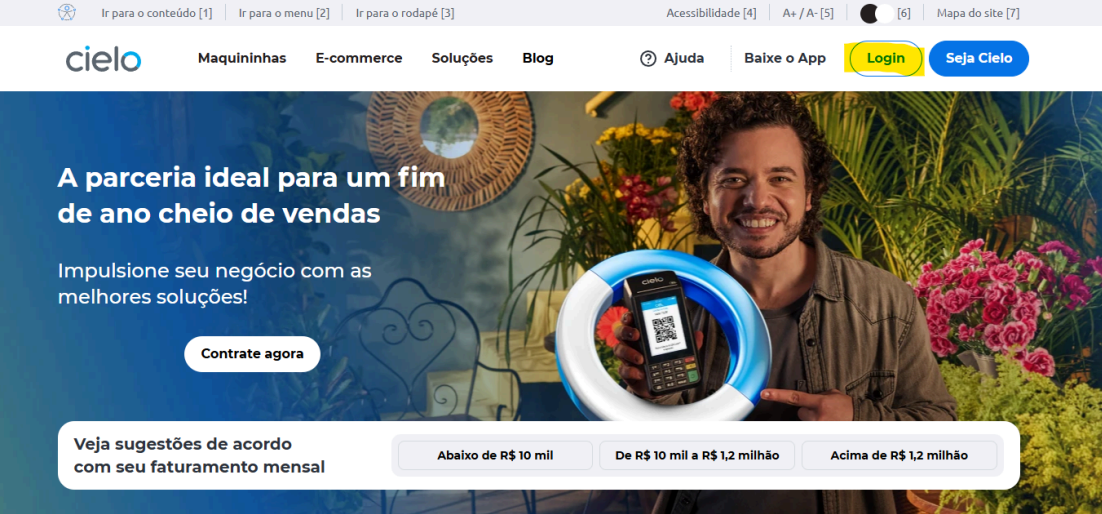
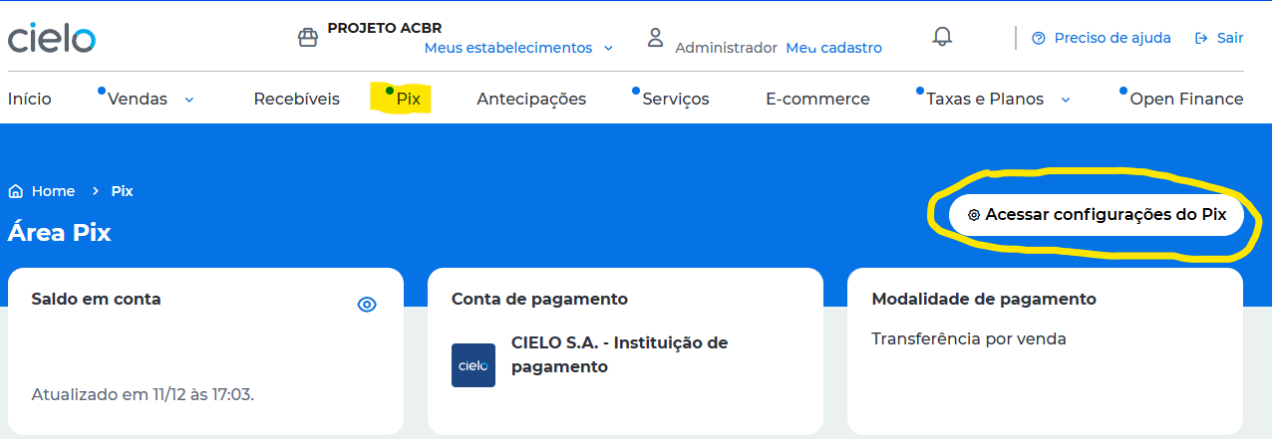
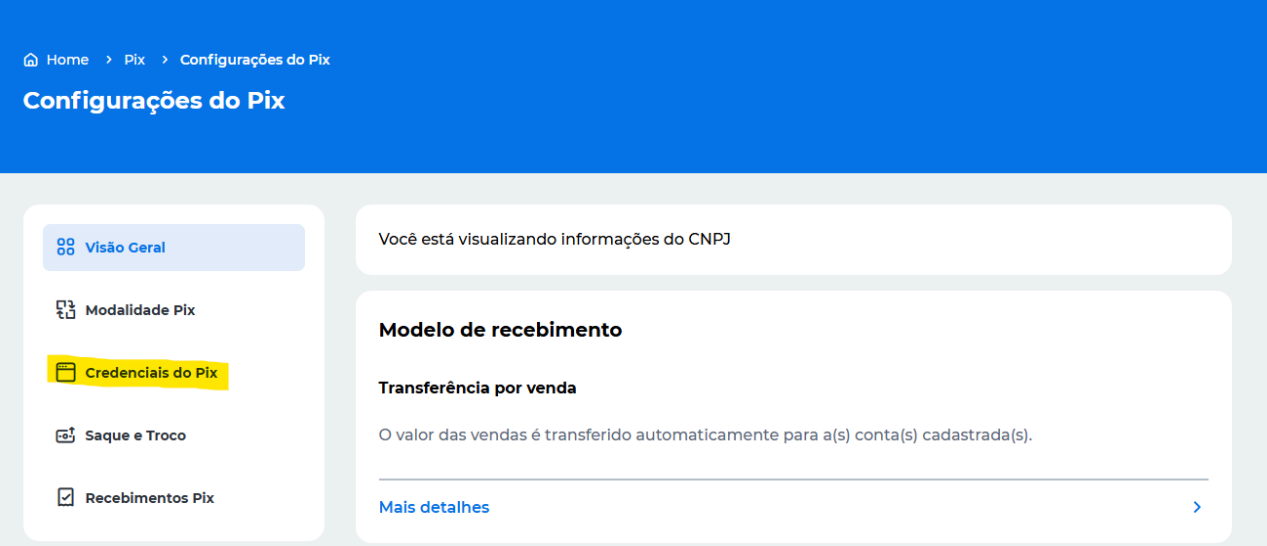
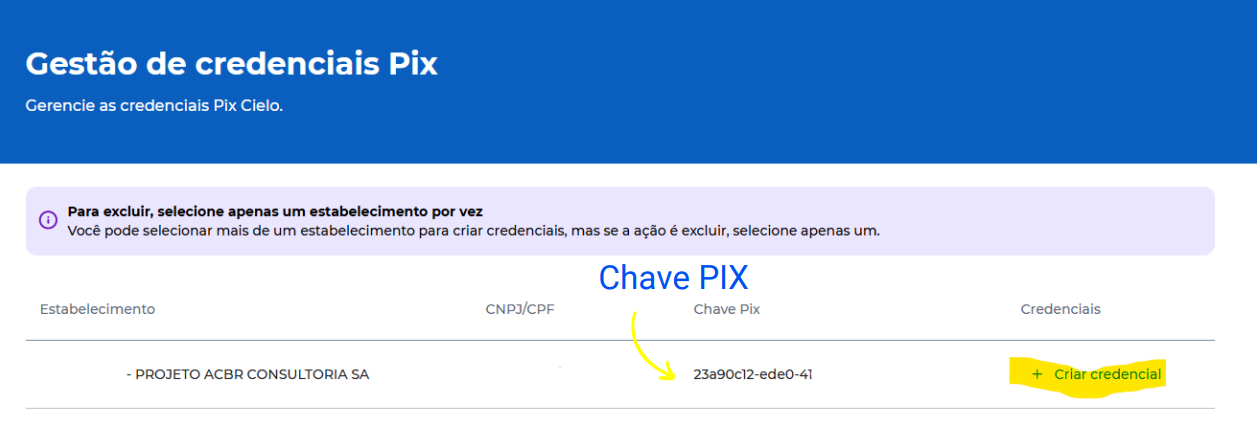
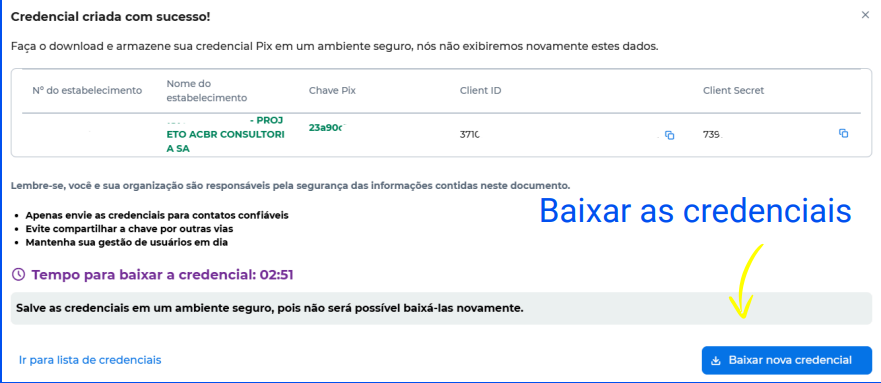
Olá pessoal, tudo bem? Recentemente a PayGo liberou o PIX Cielo para o TEF. Nesse tópico, irei mostrar o passo a passo de como solicitar a ativação. Dados necessários do cliente: CNPJ; Client ID; Client Secret; Chave PIX. Com esses dados em mãos, abra um ticket em nosso portal: (https://suporte.projetoacbr.com.br/) solicitando a inclusão e nosso time responsável irá seguir com o atendimento. COMO O CLIENTE CONSEGUE OS DADOS NECESSÁRIOS COM A CIELO? 1) Acesse: https://www.cielo.com.br/ e faça login com usuário e senha: 2) Navegue até a aba de "Pix" e clique em "Acessar configurações do Pix": 3) Busque por "Credenciais do Pix": 4) Escolha a opção de "Criar Credencial": 5) Selecione "PayGo" como plataforma parceira: 6) Em seguida, após autenticar o token pelo App de gestão no telefone, será exibido as credenciais necessárias para a ativação e vai ser ofertada a opção de "Baixar Credenciais" (Atenção para baixar e guardar em um local seguro pois só é permitido baixar UMA única vez, mas dá para visualizar navegando até "credenciais do pix"): Qualquer dúvida, estamos à disposição em nossos canais do Discord: https://discord.gg/acbr Em anexo, tem um PDF com detalhes dessa operação Ativação PIX Cielo no TEF PayGo (1).pdf
-
- 2
-
-
Como testar ips/portas através do comando TELNET
um tópico no fórum postou Luan Rodrigo TEF,PIX e Carteiras Digitais
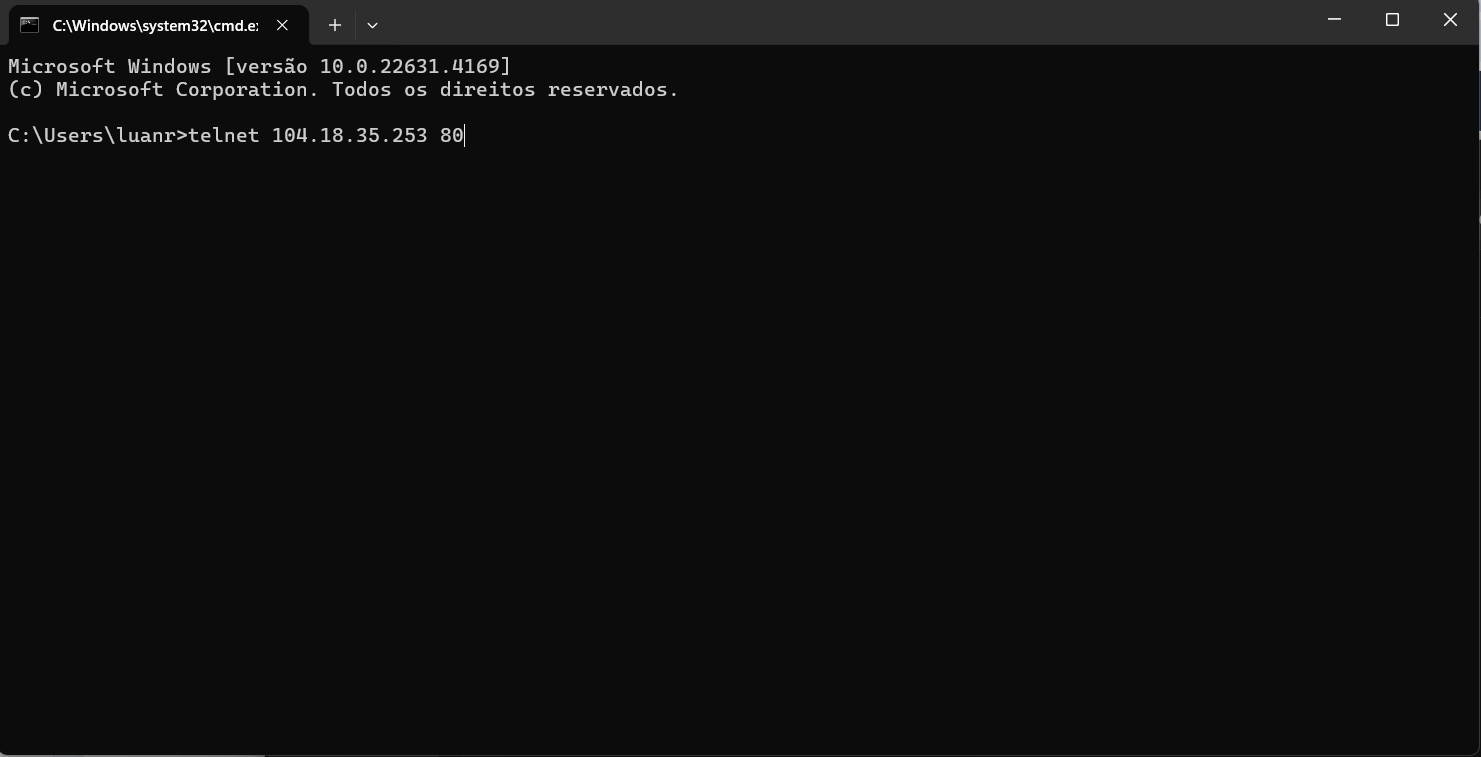
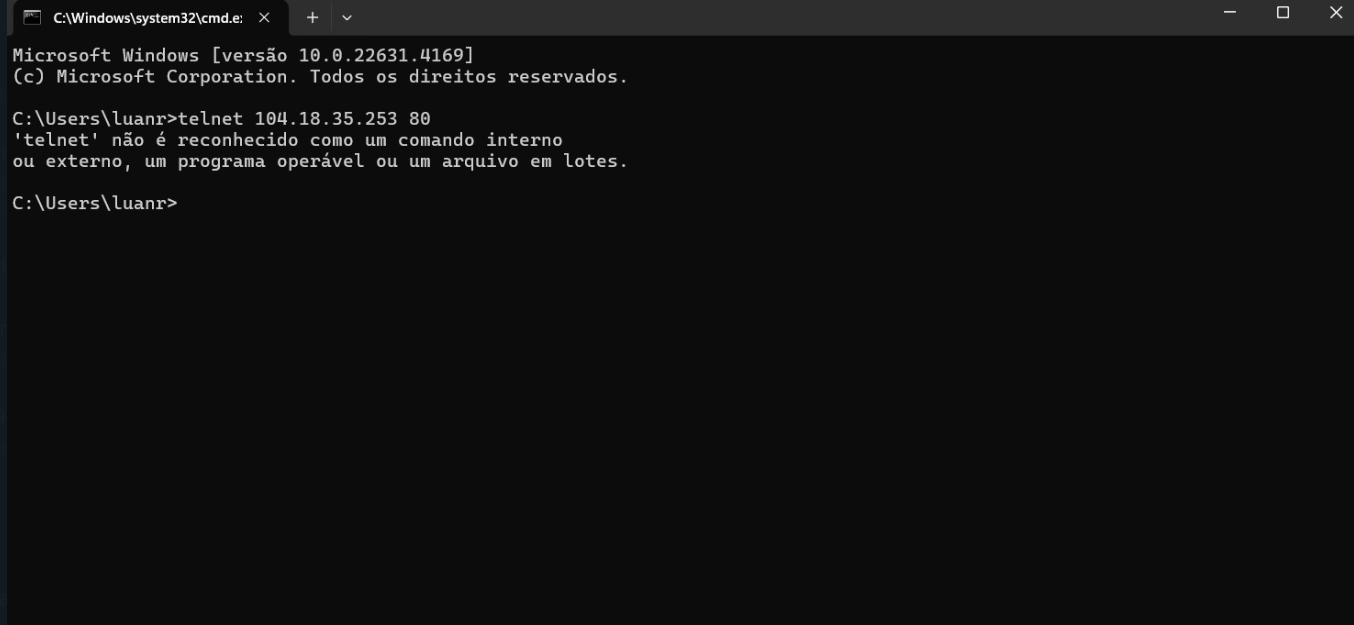
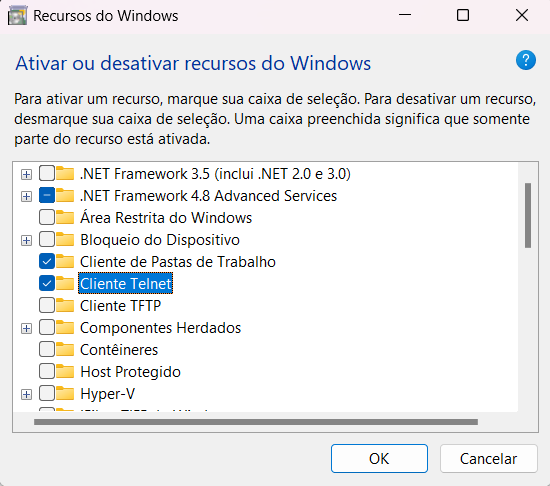
Olá pessoal, tudo bem? O intuito desse tópico é mostrar como realizar um telnet via cmd para testar ip/portas e estar localizando endereços necessários para a comunicação com a PayGo que podem estar bloqueados na máquina. Esses Ips/portas necessários estão anexo ao tópico e devem ser testados manualmente um a um. O TxT com os ips e portas está anexo ao fim do tópico. Observação: O arquivo CommTest que vem instalado junto ao client PayGo acaba sendo ineficaz em alguns cenários, então o melhor é testar manualmente para saber com precisão, quais desses endereços precisam ser liberados. Principais cenários onde indica que há algum bloqueio e precisamos localizar para efetuar a liberação, erros: NÃO FOI POSSÍVEL CONECTAR -13, Proteção não ativa -3 (Testar apenas as portas indicadas no anexo como: "Warsaw", pois esse erro indica um possível bloqueio na instalação do warsaw), Erro durante a instalação do client PayGo na hora de verificar as portas, confome imagem abaixo: TELNET na prática: Note que no documento anexo está escrito dessa forma: IP: 104.18.35.253 Porta [80], porém, no comando só precisamos digitar: "telnet ip porta", separado por espaços, conforme o exemplo acima. Caso a porta NÃO esteja bloqueada, o resultado será: Isso indica que foi possível se comunicar com esse endereço, então pode passar para o próximo. Sempre que o endereço estiver bloqueado, esse será o retorno: (Essa combinação de ip/porta foi apenas para forçar o erro) Indicando que é necessário abrir regras de entrada e saída pelo firewall do windows para liberação desse endereço e/ou solicitar o desbloqueio pelo provedor de internet. Após localizar onde estão os bloqueios e efetuar a liberação, basta repetir o processo, seja venda ou instalação, que já será possível prosseguir sem nenhum problema. Caso insira o IP/porta conforme orientação acima e tiver esse retorno: É necessário ativar o comando telnet indo na barra de pesquisar do windows e pesquisando por: "Ativar ou desativar recursos do windows", após isso, verifique se o "Cliente Telnet" está ativo. Caso não, basta ativar que você conseguirá fazer os testes logo em seguida. IPS.txt
-
- 5
-