
pedro.frayman
-
Total de ítens
97 -
Registro em
-
Última visita
Sobre pedro.frayman

pedro.frayman's Achievements





-
Bom dia. Tudo bem? Esse retorno ele ocorre quando a conexão do TEF oscila. Onde o Controlpay precisa reconstruir as filas de recebimento das transações dentro do servidor. Após a terceira notificação seguida, o mesmo começa a realizar essa reconstrução somente no backend e para de refletir a mensagem no frontend. Conversei com o time da Paygo e está em estudo por parte do time de desenvolvimento da SETIS, manter essa reconstrução somente no backend e tornar invisível para o operador. Vou dar um ping neles para saber da evolução e sinalizo aqui no tópico. At.te
-
-
PAYGO: Atualização obrigatória da PGWEBLIB!
um tópico no fórum postou pedro.frayman TEF,PIX e Carteiras Digitais
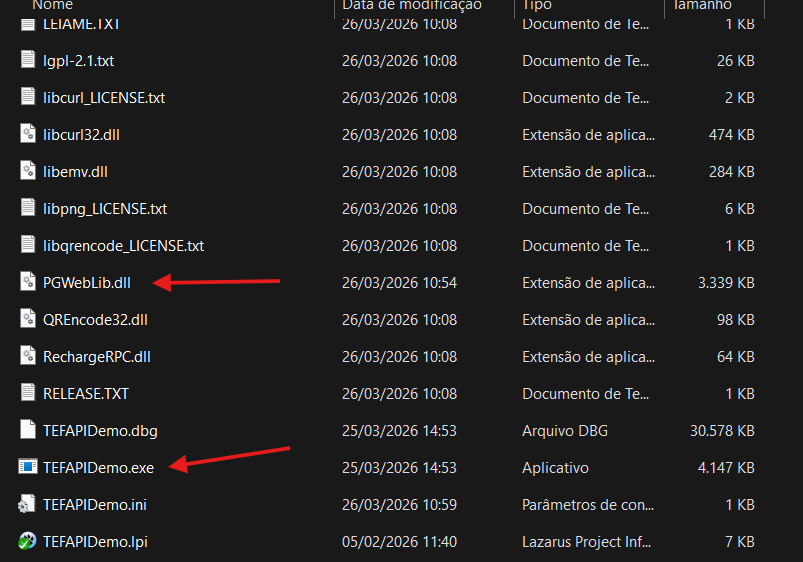
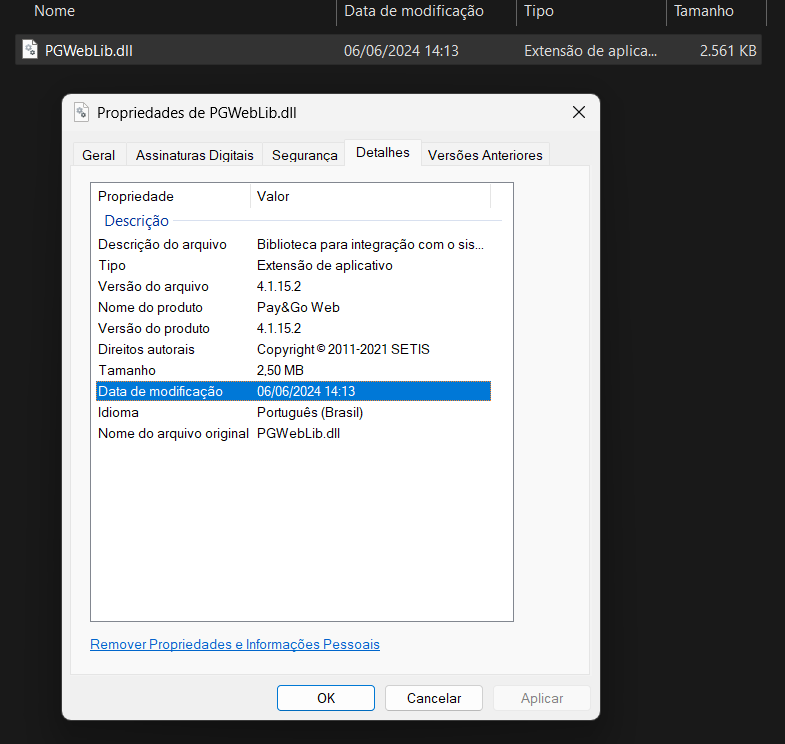
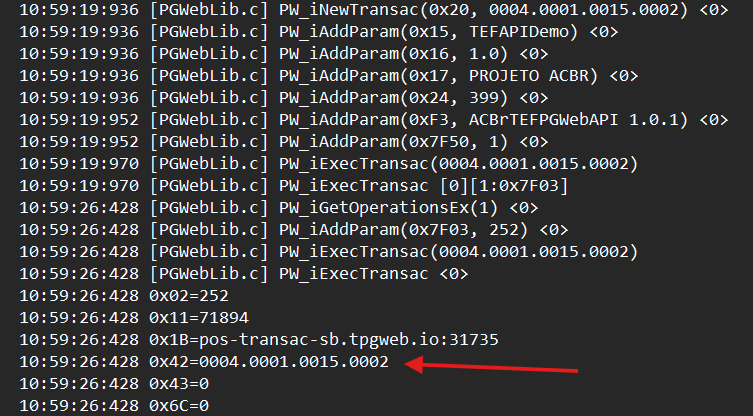
Atenção, parceiros que utilizam a DLL intermediária (sem proteção do Warsaw) na versão 4.1.15.2 Conforme orientação da Paygo, informamos que tal versão da DLL será descontinuada no dia 27 de Abril de 2026 devido a validade do certificado digital. É extremamente importante que iniciem o quanto antes a atualização nos clientes para a versão de produção contida na documentação Download: DLL Stand Alone (junto ao .exe da sua aplicação) DLL com Client Paygo (Com Warsaw) Como atualizar: 1 - Acesse a pasta onde está o executável do seu sistema. 2 - Substitua a DLL antiga pela nova versão copiando e colando a mesma no diretório e substituindo ou instalando o Client de versão atualizada (utilização com Warsaw). Caso utilize a versão com Warsaw, será necessário remover o mesmo no painel de controle antes de executar o novo instalador da Paygo para que não receba o erro "ACESSO NEGADO -5" ao tentar modificar a versão da DLL. OBS: Algumas software houses utilizam outros PathLibs, então cabe validar também: C:\Program Files (x86)\PayGo\PGWebLib\DEBUG C:\Program Files (x86)\PayGo\PGWebLib Como verificar a versão atual da DLL: Opção 1: Botão direito sobre a DLL → Propriedades → Detalhes Opção 2: Verificar nos logs através do parâmetro 0x42. Exemplo (Neste caso, versão 4.1.15.2): Obrigado.
-
- 1
-

-
Impressão QRCODE Pix no PinPad sem utilização do TEF
pedro.frayman replied to ITALO DA CUNHA MORESCO's tópico in Dúvidas sobre TEF
Entendi, por utilizar o TEFD eu imagino que você utilize o TEF via troca de arquivos... No TEFD não tem uma função específica para imagens. Mas se quiser verificar a possibilidade de migrar para o TEF API, mais atual, a DLL da Paygo já consegue lidar com o envio de imagens. Dessa forma você não precisa fazer essa alternância de componentes. Sobre os processos, acredito que você deve encerar completamente o Form em que instancia o TEF. E também encerrar o processo "Paygo.exe" para que as comunicações com as portas fiquem livres. -
Impressão QRCODE Pix no PinPad sem utilização do TEF
pedro.frayman replied to ITALO DA CUNHA MORESCO's tópico in Dúvidas sobre TEF
Bom dia! No caso, você vai precisar encerrar todo e qualquer processo da sua automação que realize alguma comunicação ou interação com o TEF. Para que o pinpad seja liberado. Você utiliza qual TEF House? Paygo, Sitef, Destaxa, etc. Att. -
Boa tarde, @Crisvam25! "1- quais programas preciso intalar na minha máquina para começar" Depende da forma que você vai se integrar. Então precisamos responder algumas questões antes: - Sua automação é local ou web? - Qual plataforma pretende se integrar? (Windows/Android) - Utilizará integração via DLL ou via troca de arquivos? (caso seja local) - Qual linguagem você utiliza? "2 - Geralmente os programas precisam de configuração, tais como senha, id e outros, onde pegar estas informações" As credenciais são fornecidas pela Paygo assim que é firmado o contrato entre a sua software house e ACBR. Após preenchimento do Typeform citado pelo Daniel no comentário anterior, você já foi contatado? "3 - Vi no paygo servido que o pinpad é usado na porta serial, os computadores atuais não tem amis esta porta, posso usar um usb?" Sim, os pinpads são USB. Raros os modelos que ainda contemplam saída SERIAL e USB ao mesmo tempo. "4 - Já li algumas páginas sobre o paygo e lá menciona que para ativar preciso do cpf/cnpj, ID e senha, e para utilizar o demo tenho que clicar com o botão direito do mouse três vezes e na janela apresentada escrever "DEMO", já tentei e não funcionou, o que posso fazer." Em que parte do Paygo Client está clicando? Deve-se fazer isso na parte superior, em cima do logo da Paygo. Att.
-
Boa tarde, tudo bem? O ACBRTEFD não suporta o AutoTef, somente o ACBR TEF API. Nesse trecho você deve parametrizar qual a plataforma de exibição do QRCode na configuração inicial: TACBrTEFAPIExibicaoQRCode = ( qrapiNaoSuportado, qrapiAuto, qrapiExibirPinPad, qrapiExibirAplicacao ); Em seguida, nos pagamentos deve-se enviar "carteira virtual": TACBrTEFModalidadePagamento = ( tefmpNaoDefinido, tefmpCartao, tefmpDinheiro, tefmpCheque, tefmpCarteiraVirtual ); <--- Att.
-
Ativação e utilização do PIX e Carteiras digitais no TEF Paygo.
um tópico no fórum postou pedro.frayman TEF,PIX e Carteiras Digitais
Olá, o objetivo desse tópico é esclarecer todos os processos relacionados ao PIX no TEF. Ativação do PIX no TEF Paygo: Atualmente são aceitos os bancos C6, Itaú, Cielo, Sicoob, Sipag e Sicredi. Itaú - Deve ser realizado o processo de ativação no bankline do cliente indicando a Paygo no campo "parceiro", em seguida, a afiliação pix é adicionada ao terminal em até um dia útil; C6 Bank - Abrir a conta PJ no app do banco, gerar a chave aleatória e em seguida os dados obtidos sobem automaticamente para o terminal em até um dia útil; (https://www.projetoacbr.com.br/forum/topic/85595-ativação-do-pix-c6bank-no-tef-paygo/) Cielo - No portal da Cielo deve ser obtido o Client ID, Client Secret e chave pix, atentando-se ao campo "plataforma parceira" que deve ser marcado como "PayGo". Em seguida os dados obtidos devem ser enviados via ticket para o time ACBR ou no e-mail [email protected] mencionando o CNPJ do cliente; Sicoob/SIPAG - Realizar a ativação no portal Sicoob, no menu "criar aplicativo" e informar "Paygo" no campo "empresa parceira". Em seguida os dados obtidos devem ser enviados via ticket para o time ACBR ou no e-mail [email protected] mencionando o CNPJ do cliente; Sicredi - Gerar as credenciais no internet banking do Sicredi, com um perfil de usuário Master. Encaminhar Client ID, Client Secret e Chave pix para [email protected] mencionando o CNPJ do cliente. ***Ponto de atenção*** Ao parametrizar a transação, a automação deve enviar o pagamento como carteira digital. Além do campo da adquirente que deve ser enviado vazio ou com as strings "PIX C6 Bank", "PIX CIELO", "PIX SICOOB" ou "PIX ITAU". No componente ACBR TEF API que integra com a DLL da Paygo é feito no seguinte campo: TACBrTEFModalidadePagamento = (tefmpCarteiraVirtual); Em integrações diretas com a DLL da Paygo é parametrizado em: PWINFO_PAYMNTTYPE. No Controlpay: o campo a ser parametrizado no JSON da API venda/Vender é o "formaPagamentoId" e deve receber o valor "25" que equivale a "TEF - Carteira digital" No TEF via Troca de Arquivos: o campo 749-000 recebe o ID "8" identificando o pagamento como carteira digital. Comportamentos do PIX no TEF: O QRCode pode se exibido na tela do PDV, Pinpad (mais comum) ou impresso a cada transação. Essa definição é feita em TACBrTEFAPIExibicaoQRCode no componente ACBR; Tempo médio de exibição do QRCode é de 1:30 min, sendo definidos pelos bancos e não é um parâmetro ajustável; Todos os processos de ativação estão descritos e demonstrados nos PDFs anexados no tópico. Pix SICOOB - manual criação aplicativo.pdf PIX Cielo.pdf habilitarpixitau.pdf PIX Sicredi.pdf- 1 reply
-
- 4
-
-
Passo 51- homologação do ACBRTEFD no paqygoweb
pedro.frayman replied to SisMaster Sistemas 's tópico in Dúvidas sobre TEF
Na prática acontecerá exatamente esse fluxo: Venda em andamento > interrupção por falta de energia após autorização > transação fica pendente > ao iniciar a aplicação novamente a transação precisa ser tratada > recebe o status de desfazimento por falta de energia. Tudo isso ocorre de forma transparente para o operador. Att. -
Passo 51- homologação do ACBRTEFD no paqygoweb
pedro.frayman replied to SisMaster Sistemas 's tópico in Dúvidas sobre TEF
Certo, você deve iniciar a transação e derrubar sua aplicação. E ao reiniciar a mesma, deve tratar a pendência da forma abaixo: procedure TACBrTEFDPayGoWeb . CNF; begin if Resp. Confirmar then inherited CNF; end; procedure TACBrTEFDPayGoWeb. CNF(Rede, NSU, Finalizacao: String; DocumentoVinculado: String); begin FinalizarTransacao( PWCNF_REV_PWR_AUT], IntToStr(Resp.NumeroLoteTransacao), Finalizacao, NSU, Resp. Estabelecimento, Rede); end; Att. -
Passo 51- homologação do ACBRTEFD no paqygoweb
pedro.frayman replied to SisMaster Sistemas 's tópico in Dúvidas sobre TEF
Bom dia, tudo bem? Está utilizando o TEFD ou o TEF API? Att. -
Bom dia, tudo bem? O melhor caminho para uma integração TEF facilitada é através da parceria ACBR. Segue um Typeform para preenchimento, assim o time comercial entrará em contato com você sobre os detalhes: https://projetoacbr.com.br/tef/ Referente às questões técnicas: - Você pode utilizar um totem Windows (menos comum) ou um totem Android (mais comum para autoatendimento); - Será necessário um pinpad, em qualquer cenário de integração TEF para que a captura segura das transações —mesmo em ambiente de testes— e simulação; - A homologação para caixas assistidos e autoatendimento seguem os mesmos padrões e roteiro de testes (em nosso curso de TEF e Meios de Pagamentos esse processo de homologação é demonstrado); - E sim, você pude utilizar o a TEF House que for mais adequada ao seu modelo de negócio. Att.
-
Obrigatoriedade do EC para cancelamento de pagamento
pedro.frayman replied to Possamai's tópico in Dúvidas sobre TEF
Bom dia, tudo bem? Você precisa ler a informação retornada na transação em RespostaTEF.LeInformacao(PWINFO_VIRTMERCH,0).AsString ), consistir num buffer temporário por exemplo, e em seguida enviar no seu cancelamento. Podendo seguir a lógica e exemplo (precisa implementar a leitura desse parâmetro do EC antes) abaixo: function CancelarTransacao( const NSU, // AResp.NSU PWINFO_AUTEXTREF CodigoAutorizacaoTransacao: string; // AResp.CodigoAutorizacaoTransacao PWINFO_AUTHCODE DataHoraTransacao: TDateTime; // AResp.DataHoraTransacaoLocal PWINFO_DATETIME Valor: Double; // AResp.ValorTotal PWINFO_TOTAMNT const CodigoFinalizacao: string = ''; // Parâmetro Opcional, AResp.Finalizacao PWINFO_AUTLOCREF const Rede: string = ''): Boolean; // Parâmetro Opcional, AResp.Rede PWINFO_AUTHSYST Mas isso vai funcionar somente para a adquirente atual, caso o cliente utilize alguma outra adquirente que peça outro dado do comprovante será necessário mapear essa informação, e seguir toda a lógica acima novamente mas com o novo parâmetro de acordo com a necessidade dessa adquirente. Att. -
Laranjinha Itau - TEF PayGo Android
pedro.frayman replied to Marco Cesar Silva 's tópico in Dúvidas sobre TEF
Olá, Você deve entrar em contato com nosso time comercial através do seguinte typeform: https://projetoacbr.com.br/tef/ Ao preencher, assinale a opção "Android". Assim o time vai entrar em contato contigo e solicitar as credenciais de homologação para o Android. Att. -
Bom dia, Marco. Tudo bem? Atualmente não, essas máquinas (POS) geralmente funcionam somente com SDK próprio devido às questões comerciais da própria adquirente. Caso precise de TEF Mobile, você pode se interessar pelo TEF Paygo Android: https://paygodev.readme.io/docs/o-paygo-integrado Ele pode ser utilizado em GPOS 780 multiadquirente ou em um dispositivo android padrão + pinpad USB ou Bluetooth. Att.