
Daniel InfoCotidiano
-
Total de ítens
8.883 -
Registro em
-
Última visita
-
Days Won
85
Tipo de Conteúdo
Blocks
Notes ACBrLibNFe
Fóruns
Downloads
Calendário
Tudo que Daniel InfoCotidiano postou
-

Problema no Envio Boleto Inter API V3
Daniel InfoCotidiano replied to jefferson01's tópico in ACBrBoleto
Realmente, não tinha me atentado a isso ! Avisamos assim q subir para o svn. Obrigado ! -
Problema no Envio Boleto Inter API V3
Daniel InfoCotidiano replied to jefferson01's tópico in ACBrBoleto
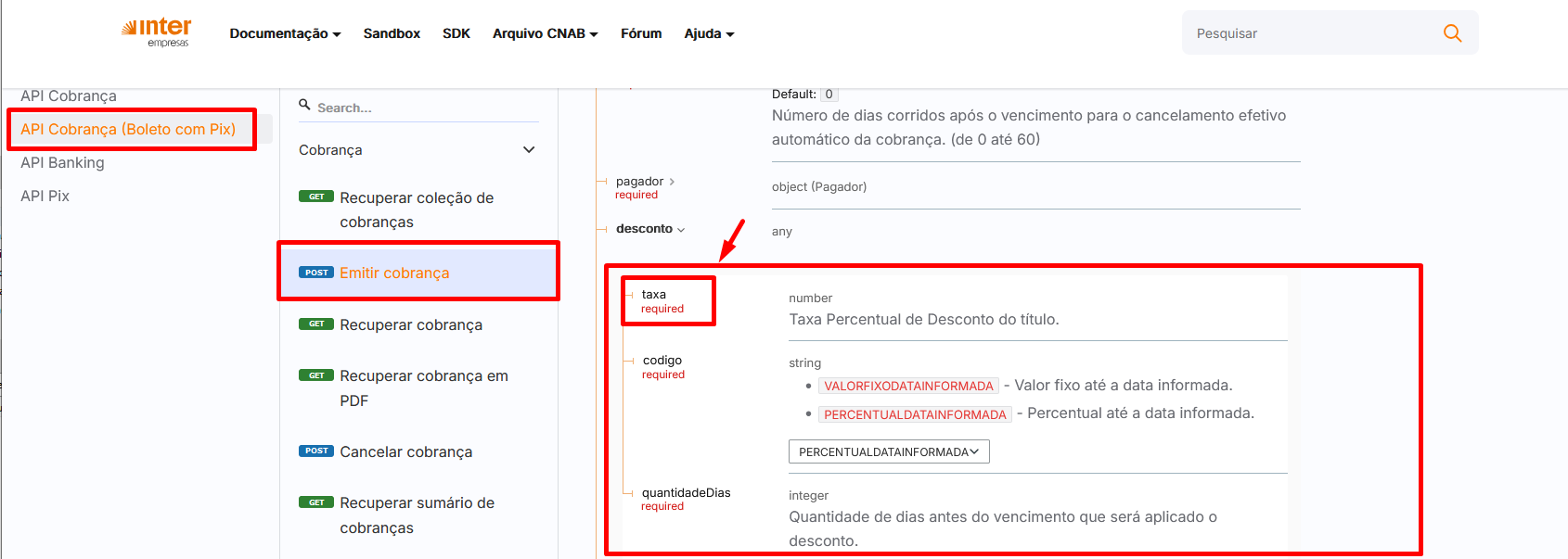
@jefferson01 Uma das modificações não está batendo com o manual. Estou usando esta documentação: https://developers.inter.co/references/cobranca-bolepix#tag/Cobranca/operation/emitirCobrancaAsync Talvez tenha outra, mas a principio esta assim, pode confirmar com a sua documentacao. Observe o manual V3 (IndicadorPix=true): Esta correta como "taxa".
-
Novidades ACBrBoleto, API Banrisul disponível para TESTES !
um tópico no fórum postou Daniel InfoCotidiano Notícias do ACBr
Fala pessoal, novidades na Solução ACBrBoleto ! Recebemos uma contribuição da equipe @Desenv. AT Info Sistemas da implementação do Banco Banrisul via API. Já está em nossos repositórios disponível para TESTES. Muito obrigado pela colaboração @Desenv. AT Info Sistemas é de grande importância a comunidade. Para configurar, siga os passos do post abaixo:
-
EXEMPLO DE CONFIGURAÇÃO DO COMPONENTE ACBR BOLETO Banrisul Solicitar credenciais de autenticação junto ao portal Banrisul de Desenvolvedores: https://developersdev.banrisul.com.br FACBrBoleto.Cedente.CedenteWS.ClientID := API Key (ClientID) criado no portal FACBrBoleto.Cedente.CedenteWS.ClientSecret:= Shared Secret (Client Secret) Criado no portal. FACBrBoleto.Cedente.CedenteWS.Scope := boletos FACBrBoleto.Cedente.CedenteWS.KeyUser := Deixar em Branco. Dados Homologação: Para homologação a conta é fictícia fornecida na documentação, exemplo Agencia : 0010 Conta : 0000010 DV Cta : 88 Cod Convenio: 0010000001088 Cod Cedente/Beneficiario: 0010000001088 Composição Código Beneficiário e Convenio: Agencia (4 Dígitos) + Conta (8 Dígitos) + Digito Conta (1)
- 14 replies
-
- 4
-

-
- acbrboleto webservice
- boleto webservice
- (e 8 mais)
-
Problema no Envio Boleto Inter API V3
Daniel InfoCotidiano replied to jefferson01's tópico in ACBrBoleto
Perfeito ja esta comigo a TK, assim q terminado comunico aqui. -
Esta API é a antiga. Por favor utilize a nova V2: Segue instruções: https://www.projetoacbr.com.br/forum/topic/57991-acbrboleto-via-webservice/?do=findComment&comment=426542&_rid=1706
-
Problema no Envio Boleto Inter API V3
Daniel InfoCotidiano replied to jefferson01's tópico in ACBrBoleto
TK-5956 para analise do Caso. -
Problema no Envio Boleto Inter API V3
Daniel InfoCotidiano replied to jefferson01's tópico in ACBrBoleto
Bom dia @jefferson01 Só uma curiosidade, dia 09/09 tivemos uma modificação no inter e ninguem reportou o problema. Antes desta contribuição/alteração, vc fez o update para atualizar suas units? Lembrando que o que define que é a V3 é o indicador PIX. Quando true.. ele vai utilizar endpoints da V3 -
Diferença entre o meu ini e o meu xml gerado
Daniel InfoCotidiano replied to ProgenBR's tópico in ACBrSAT
Pelo que sei, é pq nosso módulo é de testes (homologacao). No seu cliente em um modulo normal, nao vai acontecer isso. -
Diferença entre o meu ini e o meu xml gerado
Daniel InfoCotidiano replied to ProgenBR's tópico in ACBrSAT
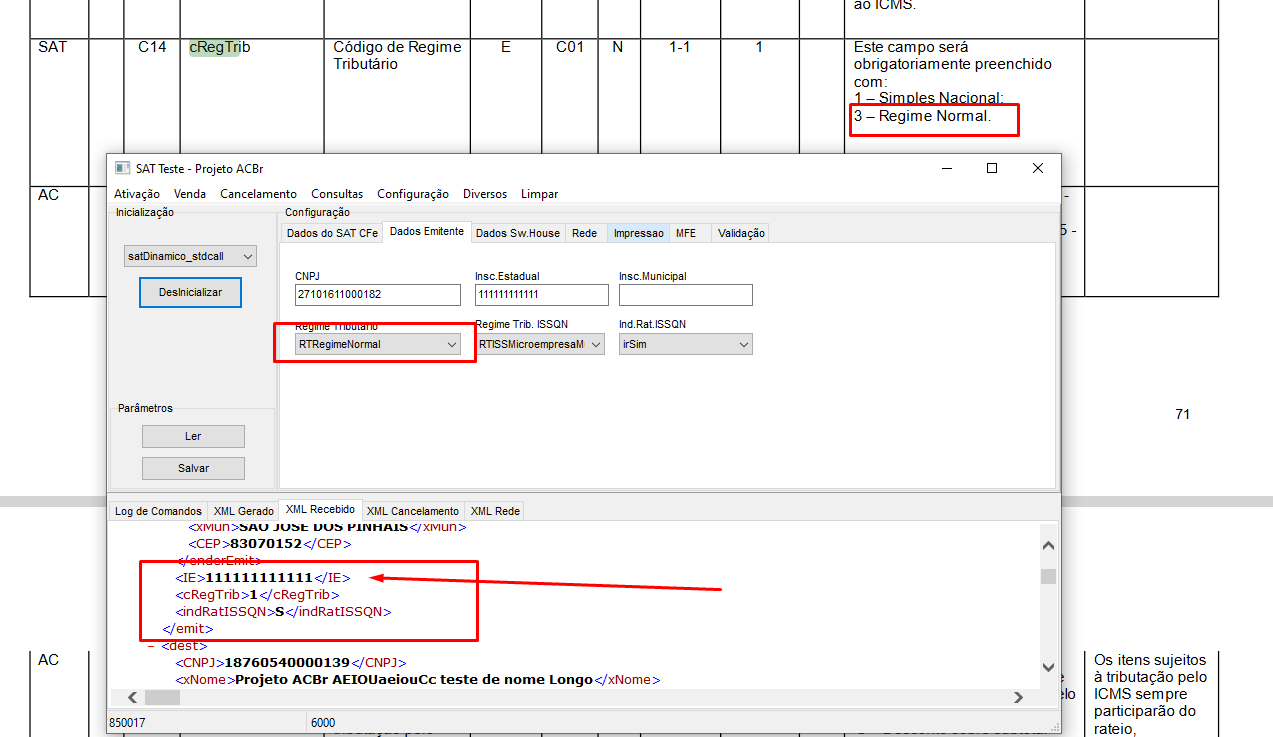
boa tarde @ProgenBR Uma dica para facilitar a visualização e deixar mais organizado, evite de colar conteúdo da forma q vc colou. Basta anexar os arquivos xml, txt, ini. O Módulo SAT que devolve as informações, o seu pelo que entendi é um módulo para testes, que deve funcionar para qualquer cRegTrib . Vc esta mandando com 3 ele esta gerando com 1 é isso simplificando o texto acima? No meu SAT de homologação tbm acontece isso: veja q mandei uma venda CRT "3" e o XML criou como "1"
-
Validação Carteira Banco Sicoob
Daniel InfoCotidiano replied to Vicente Flores Cardoso 's tópico in ACBrBoleto
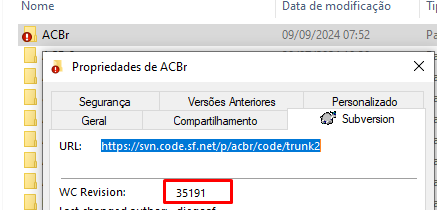
@Vicente Flores Cardoso va em propriedades da pasta onde esta o acbr, por favor verifique qual versão está Com a versao atual nao consegui reproduzir o seu problema. atualize seus fontes e rode o instalador. se necessario marque a opcao para apagar arquivos antigos.
-
Alteração do endpoint API Santander para testes
Daniel InfoCotidiano replied to Daniel InfoCotidiano's tópico in Notícias do ACBr
-
Atualização do endpoint de testes Santander 09/2024
um tópico no fórum postou Daniel InfoCotidiano Notícias do ACBr
Boa tarde comunidade ! Em 4 de março, tínhamos postado aqui no fórum atualizações de endpoint p testes em homologação. mas hoje foi removido até dos manuais Santader este endpoint. (link do post anterior) O usuário @Leandro Coelho nos reportou que o SANTANDER removeu os endpoint que estávamos utilizando e voltou para SandBox. Então hoje fizemos atualização destes endpoints.: {URL Produção} C_URL = 'https://trust-open.api.santander.com.br/collection_bill_management/v2'; C_URL_OAUTH_PROD = 'https://trust-open.api.santander.com.br/auth/oauth/v2/token'; {URL Homologação open-h removido no manual 2.6 do banco santander}: //C_URL_HOM = 'https://trust-open-h.api.santander.com.br/collection_bill_management/v2'; //C_URL_OAUTH_HOM = 'https://trust-open-h.api.santander.com.br/auth/oauth/v2/token'; {URL Sandbox - Adicionado} C_URL_HOM = 'https://trust-sandbox.api.santander.com.br/collection_bill_management/v2'; C_URL_OAUTH_HOM = 'https://trust-sandbox.api.santander.com.br/auth/oauth/v2/token'; E-mails com orientação do banco, post original clique aqui primeiro email em 13/08/2024: Segundo email confirmado em 21/08/2024 Obrigado @Leandro Coelho por reportar! Commit: 35189
-
Erro Segmentation Fault(core dumped) Node.js
Daniel InfoCotidiano replied to valterpatrick's tópico in ACBrLIB
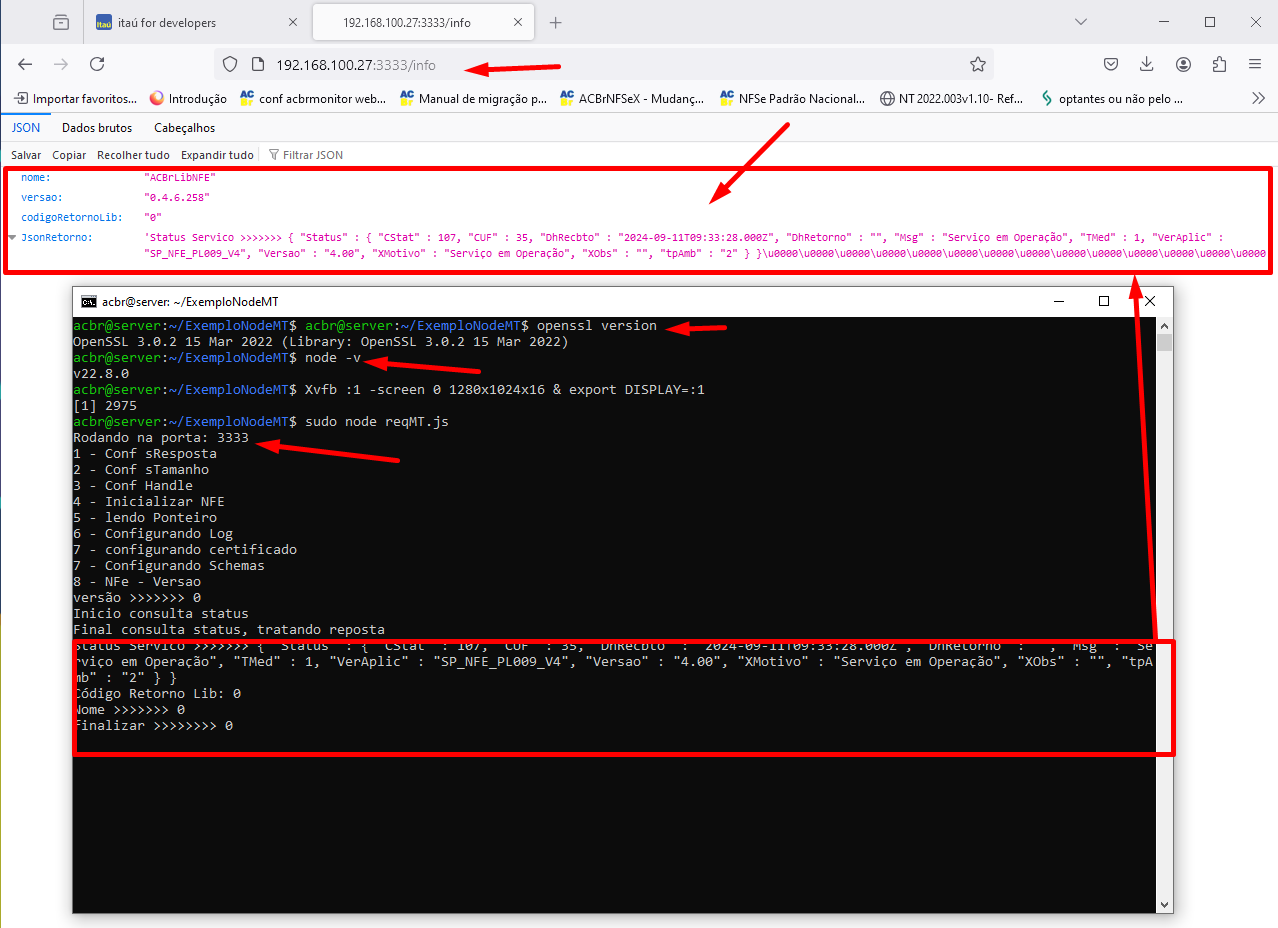
Testei em meu ambiente.. Linux Server Ubuntu VERSION="22.04.4 LTS (Jammy Jellyfish)" OpenSSL 3.0.2 Node v22.8.0
-
Erro Segmentation Fault(core dumped) Node.js
Daniel InfoCotidiano replied to valterpatrick's tópico in ACBrLIB
Só uma atenção que pelo que lembro que em pesquisas encontrei que node Abaixo do v17 não suporta Openssl v3, ou seja, "Node.js v17.x, v18.x, v19.x, V20x use OpenSSL v3." -
MInha api está caindo quando instancio o acbrnfe
Daniel InfoCotidiano replied to TimeB256's tópico in ACBrLIB
Boa tarde ! As dependências estão instaladas? Tente sudo apt install xvfb xauth libxml2 libgtk2* ttf-mscorefonts-installer -
ACBrSAT não foi inicializado corretamente
Daniel InfoCotidiano replied to sistech2022's tópico in MFE - Módulo Fiscal Eletrônico
Nao temos relatos. é para funcionar normalmente utilizando mfe.dll segue o video q removemos o integrador, e deixamos funcionando mfe.dll -
ACBrSAT não foi inicializado corretamente
Daniel InfoCotidiano replied to sistech2022's tópico in MFE - Módulo Fiscal Eletrônico
isso, sabemos que nao precisa mais do integrador. Mesmo sendo MFe, vc pode testar com o exemplo C:\ACBr\Exemplos\ACBrSAT\Delphi Unica coisa é apontar para DLL do seu MFe. -
ACBrSAT não foi inicializado corretamente
Daniel InfoCotidiano replied to sistech2022's tópico in MFE - Módulo Fiscal Eletrônico
Bom dia @sistech2022 Se você executar o exemploSAT, apontar a dll do sat para a mesma utilizada ai tbm aparece esta msg em debug ? -
Bom dia @[email protected] Criamos uma tarefa para que o time possa analisar o caso. TK-5911 Esta em nosso back-log Assim que analisarmos respondemos aqui no forum
-
Erro ACbrLib Boleto .so Multi Thread
Daniel InfoCotidiano replied to Messias Bittencourt's tópico in ACBrBoleto
@Messias Bittencourt Apenas complementando o que o @Diego Foliene citou, existe exemplos em java (MT) é multithread. https://svn.code.sf.net/p/acbr/code/trunk2/Projetos/ACBrLib/Demos/Java/Boleto/Demo/ACBrLibBoletoMT.Demo/ cada requisição recebida na sua api, vc vai criar um "ponteiro" como o diego citou e todos os metodos vc vai usar o mesmo ponteiro. assim vc vai identificar para qual requisição é a resposta (ponteiro) Exemplo: (estou mostrando o CEP, mas é só para vc abstrair a ideia) acbr_lib.CEP_Inicializar(ponteiro,"/00111222000195/acbrlib.ini","") acbr_lib.CEP_ConfigGravarValor(ponteiro,"Principal", "TipoResposta", "2") acbr_lib.CEP_BuscarPorCEP(ponteiro, "13930000", sResposta, ctypes.byref(esTamanho)) acbr_lib.CEP_Finalizar(ponteiro) -
tente aumentar o timeOut por favor
-
bom dia @MFK Chegou entrar em contato com eles informando este erro ? (17) 3264-9000
-
Manual de Exportação de Certificado para uso nas APIs do Banco do Brasil
um tópico no fórum postou Daniel InfoCotidiano Base de Conhecimento
Para o consumo de algumas APIs do BB como as API PIX e API Pagamento em Lote utilizando as soluções ACBr (Componentes Delphi/Lazarus, ACBrMonitorPlus e ACBrLib) é necessária a troca de certificados para Autenticação mTLS (Mutual TLS authentication). É um tipo de autenticação que ambos, cliente e servidor, apresentam certificados digitais para serem validados pelo par. Ou seja, no caso da API de Pagamentos, para conseguir efetuar um request (seja ele de envio de remessa, consulta, cancelamento, etc.) ele deverá apresentar o seu certificado, que será validado pelo BB. Da mesma forma, o BB disponibilizará o seu certificado, que será validado pelo cliente. Em caso de confirmação de ambos, a autenticação será efetuada. Os certificados autorizados pelo BB para a autenticação mútua são do tipo A1, em formato .pem, com a cadeia inteira (Certificado > Intermediarias > Raiz), emitidos por uma CA válida (exemplos: Digicert, Verisign, ICP Brasil). Passo a passo para envio de certificado no Portal Developers - Windows Caso já possua o certificado instalado em sua máquina, gentileza seguir o passo a passo indicado abaixo Roteiro para exportação de chave pública: No prompt do Windows digite: certmgr.msc Clique na pasta Pessoal e, em seguida, na pasta Certificados Clique com o botão esquerdo duas vezes sobre o certificado que deseja exportar e, na aba "Detalhes", selecione Copiar para Arquivo ... Clique em Avançar (na tela de bem-vindo ao assistente de para exportação de certificados) e, em seguida, novamente Avançar. Na tela a seguir mantenha a opção "Não, não exportar a chave privada”. Clique em Avançar e marque a opção X.509 codificado no base 64 (*.cer) A seguir aparecerá uma tela para você escolher o local e o nome do arquivo .CER a ser exportado . Salve o certificado com o nome Empresa para facilitar mais adiante. Você vai receber uma mensagem que foi exportado com êxito o certificado. Pronto, você exportou o certificado da Empresa a ser colado em campo específico no Portal Developers. Exportar os demais certificados (Certificado intermediário e Raiz do Certificado) Realizar os mesmos procedimentos acima. Dica! Se entre o primeiro certificado (raiz) e o último (certificado da empresa) existirem outros intermediários, repetir o procedimento para cada um deles, respeitando a ordem de cima pra baixo (intermediário1, Intermediário2 etc.). Exportar o certificado raiz O certificado Raiz é o primeiro da cadeia no Caminho de Certificação conforme exemplo abaixo: Selecione o Certificado Raiz, o primeiro de cima para baixo conforme indicado na imagem acima, e depois realize os mesmos procedimentos realizados com Certificado da empresa. Clique em Exibir Certificado > Detalhes > Copiar para arquivo > Avançar > Selecione o formato x.509 codificado na base 64 (*cer) e clique em Avançar. Salve o certificado com o nome Raiz para facilitar mais adiante. Acesse o Portal Developers. Selecione a API para a qual será encaminhado o certificado. Clique em Certificados. São duas opções disponíveis: • A primeira sobre “Como obter os certificados e identificar as requisições feitas pelo BB?”, que possibilita baixar o Certificado BB. • A segunda opção é a que será usada para enviar os seus certificados obtidos por uma CA (organização responsável pela emissão de Certificados Digitais) para o BB. Clique em Enviar Certificado. A tela apresentada mostra como adicionar a Cadeia de Certificados. Dica: Na maioria das vezes, existem 4 certificados. Um certificado da empresa, dois certificados intermediários e um certificado raiz. Clique duas vezes em Adicionar certificado, para incluir cada um deles no respectivo botão. IMPORTANTE: NÃO clicar em (Enviar), antes de inserir TODOS os certificados. O envio é feito somente ao final do processo. São duas formas de inserção do certificado: • fazendo a importação do certificado, clicando em Importar Certificado. É a melhor opção, pois o conteúdo do certificado é colado no campo respectivo, evitando alguma falha no processo de copiar/colar. OU • abrindo o certificado com um editor de texto (Bloco de Notas, Notepad++ ou similar), copiando todo o conteúdo do certificado (Ctrl+C) e colando (Ctrl+V) no campo. Importar Certificado: Podem ser importados os arquivos de certificados com extensão .pem, .ctr, .cer e .cert. Se, durante a importação do certificado for mostrada a mensagem de erro “Certificado em formato inválido”, como abaixo: verifique se há alguma inconsistência no arquivo, fazendo um teste na página: https://certlogik.com/decoder/ Este decodificador faz alguns ajustes na formatação do conteúdo. Experimente copiar o arquivo criado no decodificador e colar novamente no campo do certificado a ser enviado para o Banco do Brasil. Só isso já soluciona o problema de formato inválido. Após adicionar todos os certificados separadamente, conforme os passos informados acima, clique em Enviar. Será exibida rapidamente no canto superior direito a mensagem "Requisição feita com sucesso" e você será direcionado para a tela abaixo: O campo Número Solicitação é a identidade da requisição. Ele deverá ser informado quando você precisar se referir ao envio do certificado. O campo Situação passará para Sucesso assim que o certificado for internalizado, o que ocorre no mesmo dia.-
- 5
-
-
- certificado
- bb
- (e 3 mais)
-
Bom dia @Vitor SuasVendas existe uma propriedade LerNossoNumeroCompleto [BoletoDiretorioConfig] LerNossoNumeroCompleto=1 Boleto_ConfigGravarValor(eSessao, eChave, sValor);