
EliasCesar
-
Total de ítens
619 -
Registro em
-
Última visita
-
Days Won
4
Tipo de Conteúdo
Blocks
Notes ACBrLibNFe
Fóruns
Downloads
Calendário
Tudo que EliasCesar postou
-
No tópico que enviei, está detalhado como configurar o componente direto pelo código...e também pelo demo: https://www.projetoacbr.com.br/forum/topic/68320-acbrpixcd-como-solicitar-credenciais-e-configurar-psps-no-componente/ Qual PSP você irá utilizar? Você já possui as credenciais dele? (Client ID, Client Secret...)
-
Olá @André Melim, O endereço para todos os fontes e componentes do ACBr no SVN é: https://svn.code.sf.net/p/acbr/code/trunk2/ Você pode encontrar um demo que demonstra a utilização do componente no diretório: "...\trunk2\Exemplos\ACBrPIXCD\" Foi criado também um tópico exemplificando bem a configuração dos PSPs no componente:
-
Olá @Vitor Zaions, Subi no SVN uma possível correção. Disponível na rev. 26282. Por favor, se possível faça um teste para verificar se o problema foi resolvido.
-
 2.4. Fintech Shipay Ambiente de Homologação - Cadastre-se no portal de desenvolvedores da Shipay: https://painelv2-staging.shipay.com.br - Entre na opção: "Lojas > Adicionar Lojas" e cadastre uma loja: - Entre na loja criada e adicione um caixa: - Dessa forma, você já terá acesso às credenciais, como na imagem a seguir: - Preencha as credenciais(Client ID, Secret Key e Access Key) direto no componente ou no aplicativo de demonstração, como nos exemplos: ACBrPSPShipay1.ClientID := ''; ACBrPSPShipay1.SecretKey := ''; ACBrPSPShipay1.AccessKey := ''; - Após esse procedimento você já terá todos as credenciais configuradas para efetuar as requisições aos endpoints. Ambiente de Produção - Para utilização do componente em ambiente de Produção, será necessário entrar em contato com os especialistas da Shipay(Através desse canal) - O preenchimento das propriedades e campos seguem o mesmo padrão da rotina em homologação.
 -
2.3. PSP Santander Ambiente de Homologação - Cadastre-se no portal de desenvolvedores do Santander: https://developer.santander.com.br - Crie uma aplicação no ambiente Sandbox, conforme imagem abaixo: - Ao entrar na aplicação criada, você terá acesso às credenciais ClientID e Cliente Secret: - Informe as credenciais nas propriedades do componente ou nos campos do demo: ACBrPSPSantander1.ConsumerKey := 'Client ID'; ACBrPSPSantander1.ConsumerSecret := 'Client Secret'; (Obs: Para o ambiente de homologação do Santander, poderá ser utilizada qualquer ChavePix) Ambiente de Produção - Para utilização do componente em ambiente de Produção, será necessário possuir um certificado A1 emitido por uma certificadora autorizada(Caso já possua um certificado A1 usado para emissão de NFe, ele poderá ser utilizado); - Com o certificado em mãos, é necessário extrair um arquivo '.PEM' dele. Esse procedimento pode ser feito pelo demo na seguinte aba: - Envie o arquivo '.PEM' ao banco através do Internet Banking, no campo 3 da imagem a seguir: - Após o envio, você terá acesso às credenciais Client ID e Client Secret, bastando configurá-las: - Após esse procedimento você já terá todas as credenciais devidamente configuradas para a utilização da API Pix do PSP Santander em Produção.
-
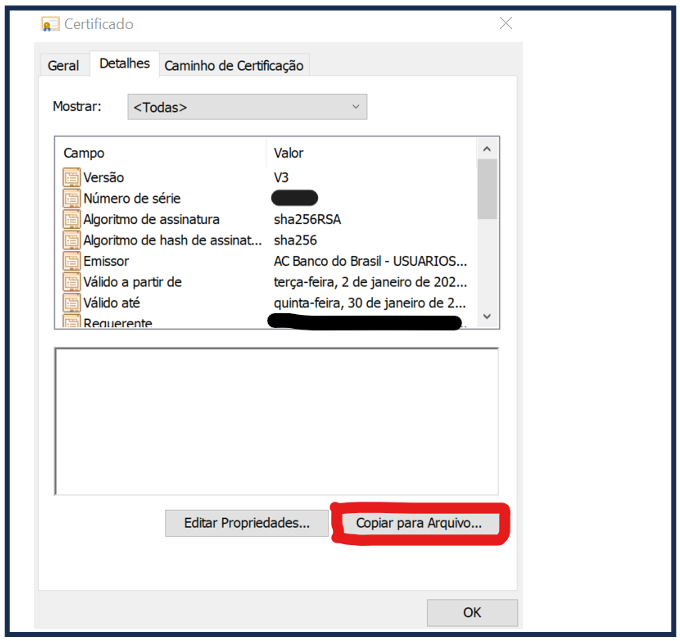
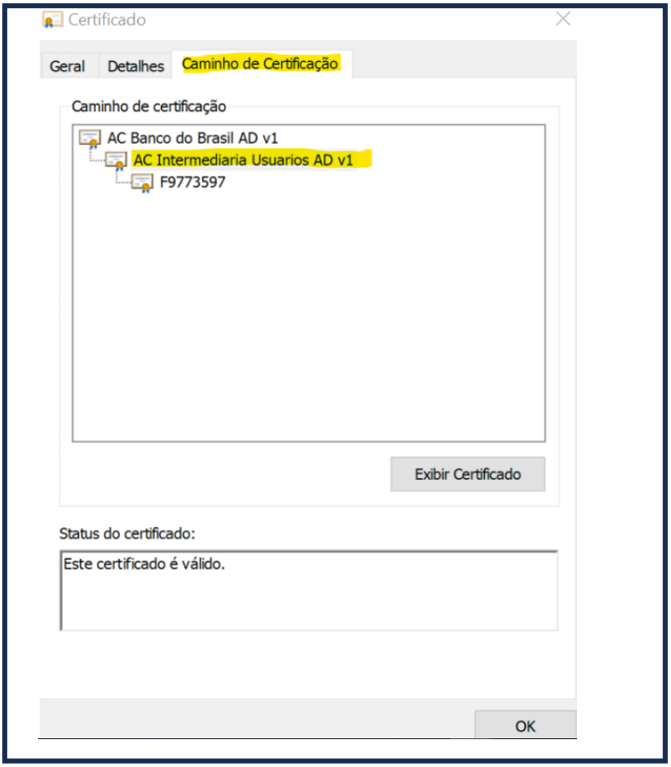
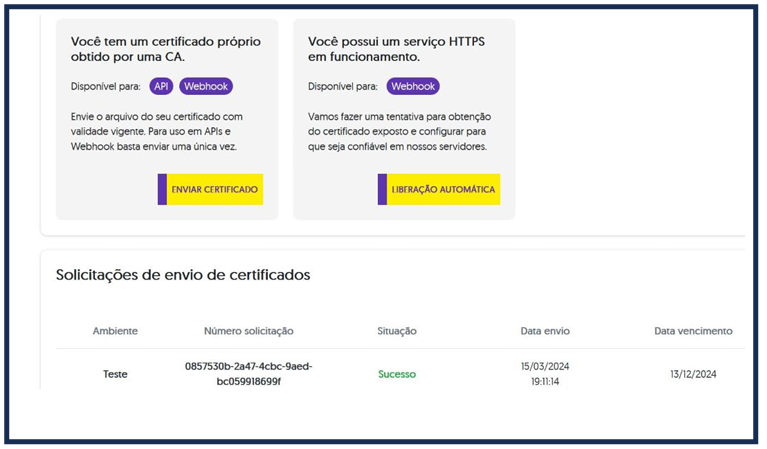
2.2. PSP Banco do Brasil Ambiente de Homologação - Cadastre-se no portal de desenvolvedores do Banco do Brasil: https://developers.bb.com.br/ - Após entrar no portal, crie uma Nova Aplicação, selecionando a API PIX (Versão 2), conforme imagem abaixo: - Entre na aplicação criada e selecione a opção "Credenciais" no menu à esquerda: - Caso esteja utilizando diretamente o componente, preencha as propriedades: ACBrPSPBancoDoBrasil1.ClientID := ''; ACBrPSPBancoDoBrasil1.ClientSecret := ''; ACBrPSPBancoDoBrasil1.DeveloperApplicationKey := ''; - Caso esteja utilizando o demo, preencha os campos: - O campo Chave PIX deverá ser preenchido com uma das chaves disponibilizadas pelo BB para o ambiente de homologação: API versão 2 E-mail: [email protected] CNPJ: 95127446000198 Celular: +5511985732102 Aleatória: 9e881f18-cc66-4fc7-8f2c-a795dbb2bfc1 Ambiente de Produção - Para utilização do componente em ambiente de Produção, existem duas maneiras: Solicitar as credenciais para o gerente da conta (Client ID, Client Secret e Application Key) e enviar o certificado que será utilizado diretamente OU Enviar a aplicação criada em homologação no portal para PRODUÇÃO. Nesse caso, será necessário acessar sua aplicação dentro do portal, na opção "Detalhes" e clicar em "Enviar para Produção", como mostra a imagem: Após esse procedimento, será necessário exportar toda a cadeia de certificados em arquivo, e então configurá-los no portal do BB. Com o certificado instalado na máquina, acesse a opção "Gerenciar certificados de usuário": E selecione o certificado desejado em: "Pessoal > Certificados": Na aba "Detalhes", selecione "Copiar para Arquivo" e exporte o certificado marcando a opção "X.509 codificado no base 64 (*.cer)": Faça esse procedimento para o seu certificado e para todos os certificados intermediários e raiz que estiverem disponíveis(no caso abaixo, seriam gerados 4 arquivos): Após isso, volte ao portal de Desenvolvedores do BB, entre na sua aplicação e vá até a opção "Detalhes > Certificados". Selecione a opção "Enviar Certificado": Carregue todos os certificados obtidos na exportação anterior nessa tela: Após o envio da dessas informações. é possível consultar a situação através na própria tela de certificados (A situação da solicitação normalmente é atualizada no mesmo dia): - A chave utilizada será a própria chave cadastrada para a conta. - A configuração das credenciais e do certificado é feita da mesma forma que em ambiente de homologação.

- 15 replies
-
- 10
-

-

-
2.1. PSP Itaú Ambiente de Homologação - Entre em contato com seu gerente de conta e solicite o acesso ao ambiente de desenvolvedores do Itaú: https://developer.itau.com.br/login - Após acessar o portal de desenvolvedores Itaú, siga para: "Sandbox > Criar Projeto" e crie um projeto selecionando a API "Recebimentos Pix" conforme imagem abaixo: Imagem 2.1a - Entre no projeto e verifique que já é possível acessar as credenciais Client ID e Client Secret. - Configure as credenciais nos respectivos campos de configuração do componente ou do demo, conforme as instruções a seguir: ACBrPSPItau1.ChavePIX := ''; ACBrPSPItau1.ClientID := ''; ACBrPSPItau1.ClientSecret := ''; Imagem 2.1b - Salve os Parâmetros e já poderá acessar os endpoints. AMBIENTE DE PRODUÇÃO * Gerar certificado utilizando aplicativo de demonstração ACBrPIXCDTeste - Entre em contato com seu gerente de conta e solicite o ClientID e um Token Temporário para a geração do Certificado(Você receberá esses dados por e-mail); - Gere uma chave privada pelo demo, na aba "Configuração > PSPs > Itaú > Chave e Certificado > Passo 1 - Definir Chave Privada", como mostra a imagem: Imagem 2.1c - Será gerado um arquivo '.pem' contendo sua chave privada. Guarde esse arquivo em um lugar seguro. - Informe o Token Temporário e solicite o certificado na aba "Passo 2 - Solicitar Certificado", conforme a imagem abaixo: Imagem 2.1d - Será gerado um arquivo '.pem' contendo sua credencial ClientSecret e o certificado que deverá ser usado nas requisições. O aplicativo demo automaticamente preencherá essas informações nos respectivos campos de configuração, mas caso esteja utilizando sua própria aplicação, não esqueça de preencher ambas as propriedades. - Após esses procedimentos, verifique na aba "Arquivos" se os campos "Arquivo Chave Privada" e "Arquivo Certificado" foram preenchidos corretamente, salve os parâmetros e já poderá acessar os endpoints. * Gerar certificado utilizando componente - Entre em contato com seu gerente de conta e solicite o ClientID e um Token Temporário para a geração do Certificado(Você receberá esses dados por e-mail); - Gere uma chave privada. Você pode utilizar o ACBrOpenSSL por exemplo, utilizando a função: ACBrOpenSSLUtils.GenerateKeyPair(aPrivateKey, aPublicKey); - Salve sua chave privada em um arquivo '.pem' e informe o caminho do arquivo na propriedade: ACBrPSPItau1.ArquivoChavePrivada := ''; (Obs: Guarde sua chave privada em um lugar seguro, pois ela será utilizada em todas as requisições à API) - Após configurar a chave no componente, solicite o certificado utilizando o Token Temporário. Segue um exemplo de utilização: var wCertificado: String; begin wCertificado := ACBrPSPItau1.SolicitarCertificado( SeuTokenTemporario ); A resposta dessa função, trará o Client Secret e o certificado, no seguinte formato: Secret: XXXXXXXX-XXXX-XXXX-XXXX-XXXXXXXXXXXX -----BEGIN CERTIFICATE----- XXXXXXXXXXXXXXXXXXXXXXXXXXXXXXXXXXXXXXXXXXXXXXXXXXXXXXXXXXXXXXXX XXXXXXXXXXXXXXXXXXXXXXXXXXXXXXXXXXXXXXXXXXXXXXXXXXXXXXXXXXXXXXXX XXXXXXXXXXXXXXXXXXXXXXXXXXXXXXXXXXXXXXXXXXXXXXXXXXXXXXXXXXXXXXXX XXXXXXXXXXXXXXXXXXXXXXXXXXXXXXXXXXXXXXXXXXXXXXXXXXXXXXXXXXXXXXXX XXXXXXXXXXXXXXXXXXXXXXXXXXXXXXXXXXXXXXXXXXXXXXXXXXXXXXXXXXXXXXXX XXXXXXXXXXXXXXXXXXXXXXXXXXXXXXXXXXXXXXXXXXXXXXXXXXXXXXXXXXXXXXXX XXXXXXXXXXXXXXXXXXXXXXXXXXXXXXXXXXXXXXXXXXXXXXXXXXXXXXXXXXXXXXXX XXXXXXXXXXXXXXXXXXXXXXXXXXXXXXXXXXXXXXXXXXXXXXXXXXXXXXXXXXXXXXXX XXXXXXXXXXXXXXXXXXXXXXXXXXXXXXXXXXXXXXXXXXXXXXXXXXXXXXXXXXXXXXXX XXXXXXXXXXXXXXXXXXXXXXXXXXXXXXXXXXXXXXXXXXXXXXXXXXXXXXXXXXXXXXXX XXXXXXXXXXXXXXXXXXXXXXXXXXXXXXXXXXXXXXXXXXXXXXXXXXXXXXXXXXXXXXXX XXXXXXXX -----END CERTIFICATE----- - Salve em um arquivo '.pem' e configure o caminho do arquivo em: ACBrPSPItau1.ArquivoCertificado := ''; - Informe o Client Secret na propriedade: ACBrPSPItau1.ClientSecret := ''; IMPORTANTE: Salve todas essas informações em um lugar seguro (Chave Privada, Client Secret e Certificado). - Após esse procedimento você terá todas as credenciais necessárias para utilizar o PSP Itaú em produção.
-
ACBrPIXCD - Como solicitar credenciais e configurar PSPs no componente
um tópico no fórum postou EliasCesar TEF,PIX e Carteiras Digitais
Tendo em vista o grande número de dúvidas(aqui no fórum e também no nosso canal do Discord) sobre como configurar os PSPs no componente ACBrPIXCD, estou criando esse tópico para auxiliar nesse procedimento. Irei utilizar como base nosso demo do componente, que está disponível no SVN, em: "...\trunk2\Exemplos\ACBrPIXCD\". 1. Configurando Recebedor e PSP Atual 1.1. Configurações utilizando o componente Para configurar o Recebedor e o PSP atual, utilizando o próprio componente ACBrPIXCD, preencha as seguintes propriedades: ACBrPixCD1.Recebedor.Nome := ''; ACBrPixCD1.Recebedor.CEP := ''; ACBrPixCD1.Recebedor.Cidade := ''; ACBrPixCD1.Recebedor.UF := ''; ACBrPixCD1.PSP := ; ACBrPixCD1.Ambiente := ; Além dessas configurações básicas, também é possível configurar o caminho do arquivo de log, o nível do log gerado e, caso sua rede utilize proxy, será necessário configurá-lo nas propriedades a seguir: ACBrPixCD1.Proxy.Host := ''; ACBrPixCD1.Proxy.Port := ''; ACBrPixCD1.Proxy.User := ''; ACBrPixCD1.Proxy.Pass := ''; ACBrPixCD1.ArqLOG := ''; ACBrPixCD1.NivelLog := 0; Obs: Níveis de log: 0 - Nenhum 1 - Baixo 2 - Normal 3 - Alto 4 - Muito Alto 1.2. Configurações utilizando o aplicativo de demonstração Na aba "Configurações > PIX" preencha os dados solicitados e selecione o PSP que irá utilizar, conforme imagem abaixo: 2. Solicitando as credenciais do PSP Esse procedimento é feito de diferentes formas para cada PSP. Selecione o PSP desejado: ou
- 15 replies
-
- 22
-
-
-
ACBrPIXCD - Erro chave inválida
EliasCesar replied to Marcelo Loiola Silva's tópico in Dúvidas Gerais sobre o ACBr
Olá @Marcelo Loiola Silva, Caso esteja efetuando testes no ambiente de homologação, é necessário utilizar alguma das chaves disponíveis pelo próprio BB para a Sandbox deles. Aqui eles especificam como usar: https://apoio.developers.bb.com.br/referency/post/5ff4946ce2a4400012dad1d9 Segue a orientação deles referente às chaves: -
Booa! Mais uma vez, agradecemos por reportar! Fechando. Para novas dúvidas, criar um novo tópico.
-
Enviei uma possível correção ao SVN. Disponível na rev: 26194. Se possível, efetue um teste pra verificar se o problema não ocorre mais, por favor.
-
Olá @Luiz Nicolak, Obrigado por reportar! Você poderia anexar o log do componente aqui no tópico, por favor?
-
Olá @hds É possível sim, utilizando o componente ACBrPIXCD No diretório de exemplos do trunk2 vc pode encontrar o demo do componente e verificar como ele é utilizado Já temos vários PSPs e Fintechs implementados
-
Olá @Suporte Acodi, Essa exception ocorre dentro do Form de Preview do próprio Fortes Report. Realmente colocar um "try except" no comando imprimir não vai funcionar, pois o foco só voltará para sua aplicação quando o PreviewForm for fechado. Porém o erro não está finalizando a aplicação... e a mensagem está clara: "Nome do arquivo não especificado". Não entendi qual seria o problema, porque para resolver bastaria clicar novamente no botão salvar e informar um nome.
-
Olá, O PSP Sicredi foi incluído no pacote ACBrPIXCD. @sidnei_alves1 Por favor, se puder efetuar um teste para verificar se está funcional. Como até o momento não possuímos as credenciais para testes, o novo PSP ainda não foi incluído no demo. Alterações disponíveis no SVN, rev: 26074.
-
Olá @LUCAS CARDOSO DA SILVA Foi efetuada a correção do problema. Disponível no SVN, Rev: 26010 Obrigado por reportar
-
Alteração já está disponível no SVN, Rev: 26008 Obrigado pela contribuição!
-
acbrgtin ACBTGTIN com memory leak
EliasCesar replied to econdotta's tópico in Dúvidas Gerais sobre o ACBr
Acabei de verificar no SVN que o @BigWings comitou uma correção de memoryleak no ACBrGTIN hoje msm. Por favor, atualize seus fontes e teste pra verificar se o problema ainda continua. -
Muito obrigado @sidnei_alves1 ...os dois arquivos estão iguais, os dois são sobre a geração do certificado. Acho que faltou o manual de integração. Se puder nos enviar por favor
-
Boa tarde, Poderia me passar o link da documentação da API da Sicredi por favor? Não encontrei no ambiente dev deles. Abri um chamado no site e entrei em contato via telefone solicitando a documentação e as credenciais, porém não me passaram.
-
ACBrPixCD - Itaú e Santander
EliasCesar replied to José Jair de Oliveira's tópico in Dúvidas Gerais sobre o ACBr
Olá, Até o momento o PSP que está bem validado, inclusive em produção é o Banco do Brasil. Os demais PSPs ainda necessitam de testes. No momento estamos trabalhando para a inclusão do PSP Sicredi. -
Muito obrigado pela contribuição. Criada uma task para análise: TK-2831
-
Código de Barras Code39 em etiqueta com 34 mm
EliasCesar replied to Edevair Viesa Junior's tópico in ACBrLibETQ
Pelo ACBrETq só é possível definir a altura do código de barras. A largura é definida automaticamente conforme o tipo do código utilizado. Vi na sua imagem que seu código está no formato EAN13 (possui o dígito verificador)... O aplicativo do fabricante está utilizando esse padrão para fazer a impressão, por isso o código de barras fica sempre com o tamanho uniforme. Envie o ImprimirBarras() utilizando o 'barEAN13' com seu código '3358300000006' e verá que sairá exatamente como está na foto. (Obs: Sobre códigos de 30 caracteres alfanuméricos... arrisco a dizer que seria impossível imprimir em uma etiqueta desse tamanho) -
Componente foi refatorado para facilitar a inclusão de novos idiomas. As alterações já estão disponíveis no SVN: - Refatoração do componente ACBrExtenso: Rev. 25884 - Ajustes nos demos: Rev. 25885
-
Alteração já está disponível no SVN, Rev: 25789. @n3rv0u5, muito obrigado pela contribuição